
 Norwegian
Gerenciamento de Certificados Digitais NextOne
Este é um guia rápido para orientar o envio e gerenciamento de certificados digitais no NextOne.
Com essa funcionalidade, o cliente pode enviar o certificado digital do ambiente diretamente pelo painel, permitindo que ele seja preparado para instalação nos usuários do NextOne.
Por que usar essa funcionalidade?
O gerenciamento de certificados digitais no NextOne facilita o controle dos arquivos de certificado utilizados no ambiente, centralizando o envio e a manutenção em um único local.
Com isso, o cliente consegue:
- Enviar um novo certificado digital pelo painel
- Visualizar os certificados já cadastrados
- Conferir validade e status
- Alterar a senha do certificado quando necessário
- Excluir certificados antigos ou incorretos
Antes de começar
Antes de enviar o certificado, tenha em mãos:
- O arquivo do certificado no formato .pfx
- A senha do certificado
- Um nome de identificação para o arquivo, se desejar organizar melhor a listagem
1) Acessar o produto NextOne no painel
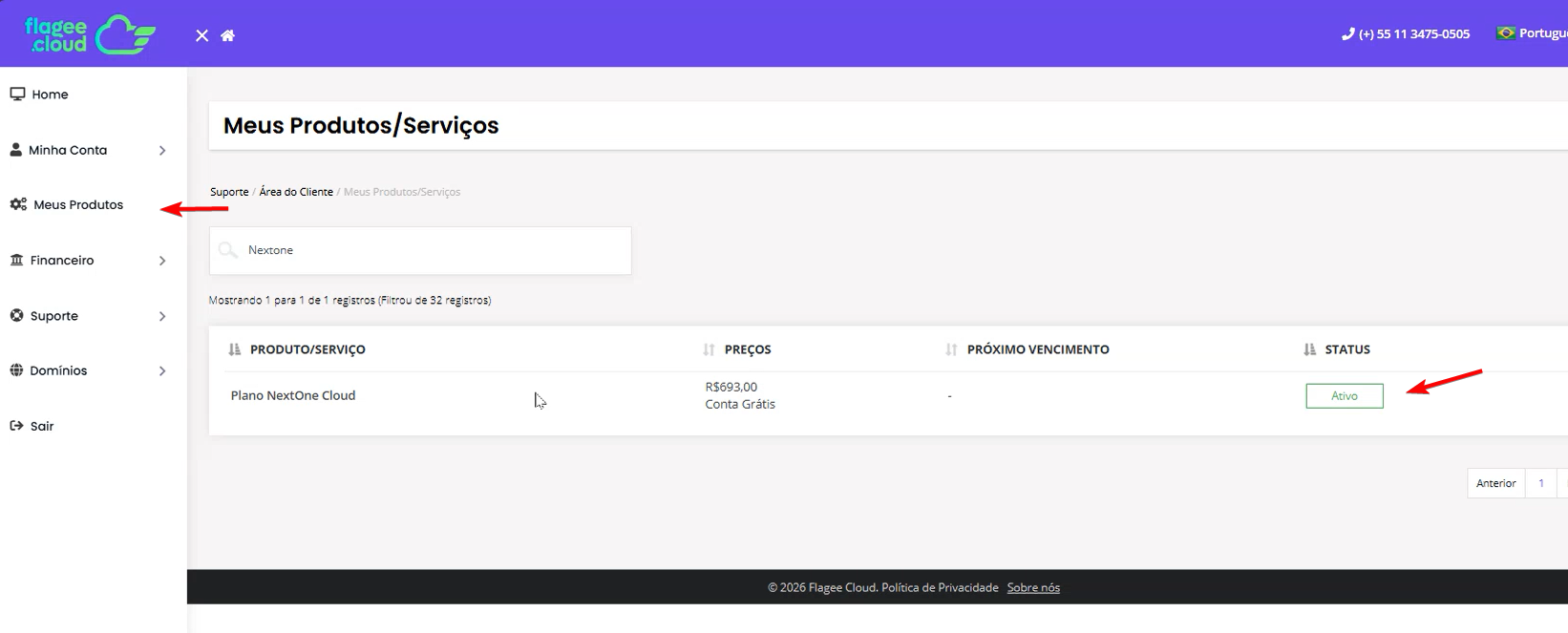
1. Acesse o painel do cliente da Flagee Cloud.
2. No menu lateral, clique em Meus Produtos.
3. Localize o serviço Plano NextOne Cloud.
4. Clique no produto para abrir os detalhes do produto.
2) Abrir a tela de gerenciamento de certificados
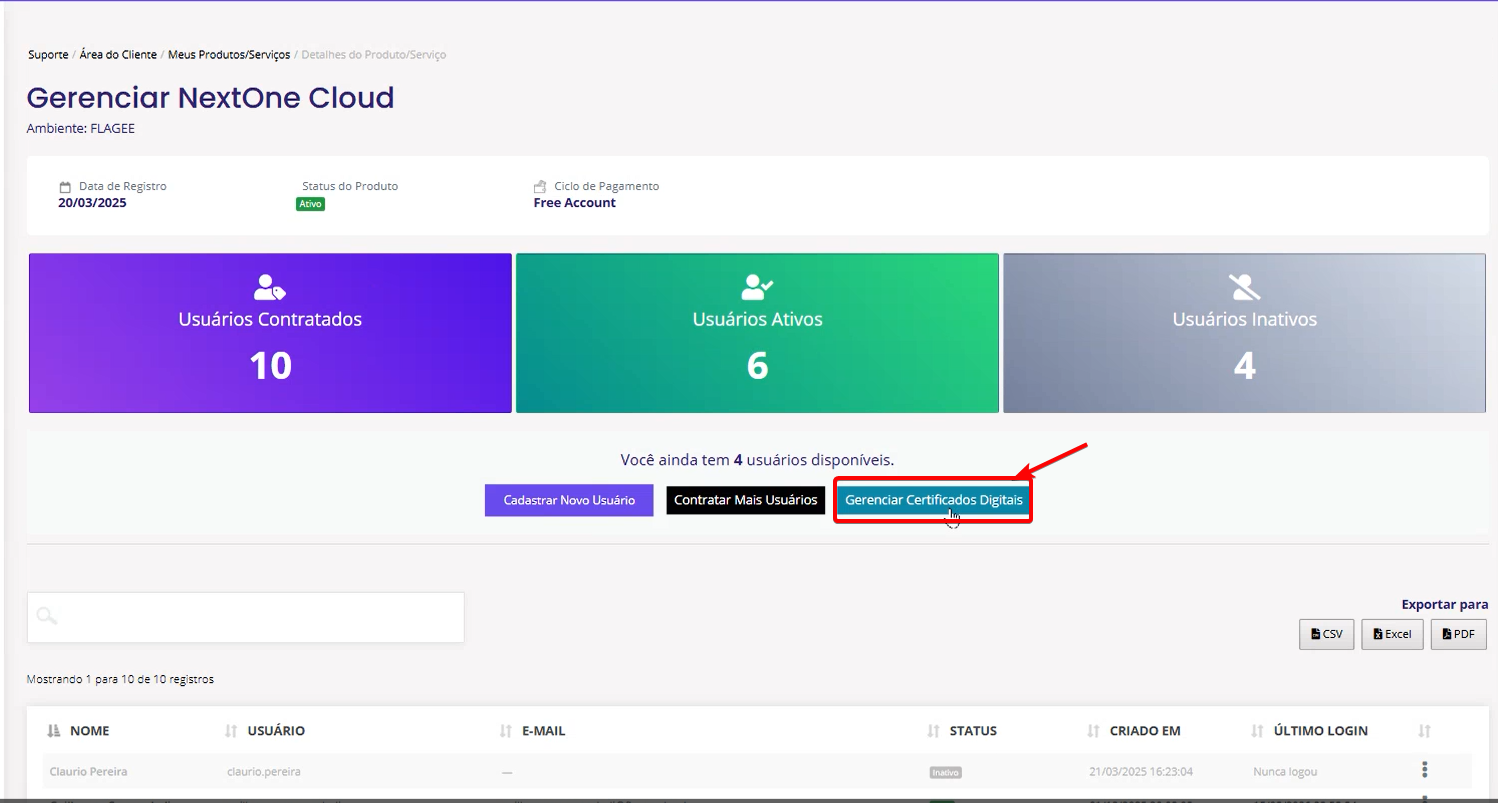
Dentro da tela de gerenciamento do NextOne Cloud:
1. Clique no botão Gerenciar Certificados Digitais.
Você será direcionado para a página Gerenciar Certificados Digitais, onde ficará disponível o painel completo da funcionalidade.
3) Entender os indicadores da tela
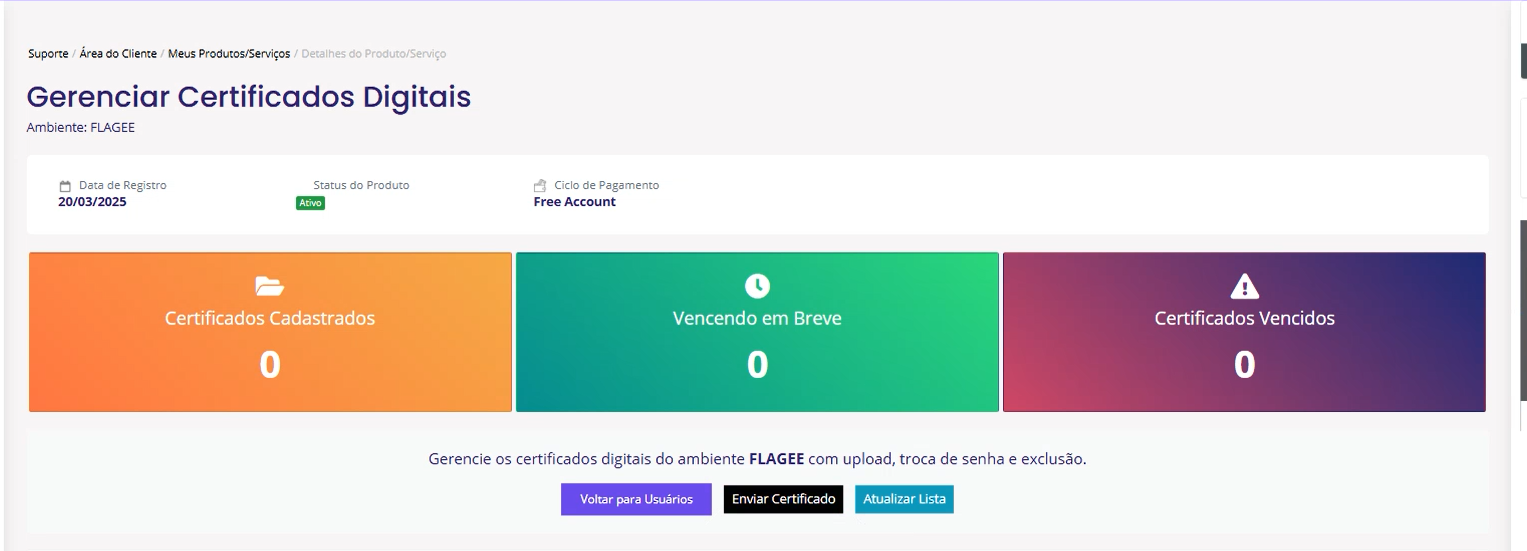
Na parte superior da tela são exibidos os cards de acompanhamento dos certificados:
- Certificados Cadastrados
- Vencendo em Breve
- Certificados Vencidos
Esses indicadores ajudam a acompanhar rapidamente a situação dos certificados do ambiente.
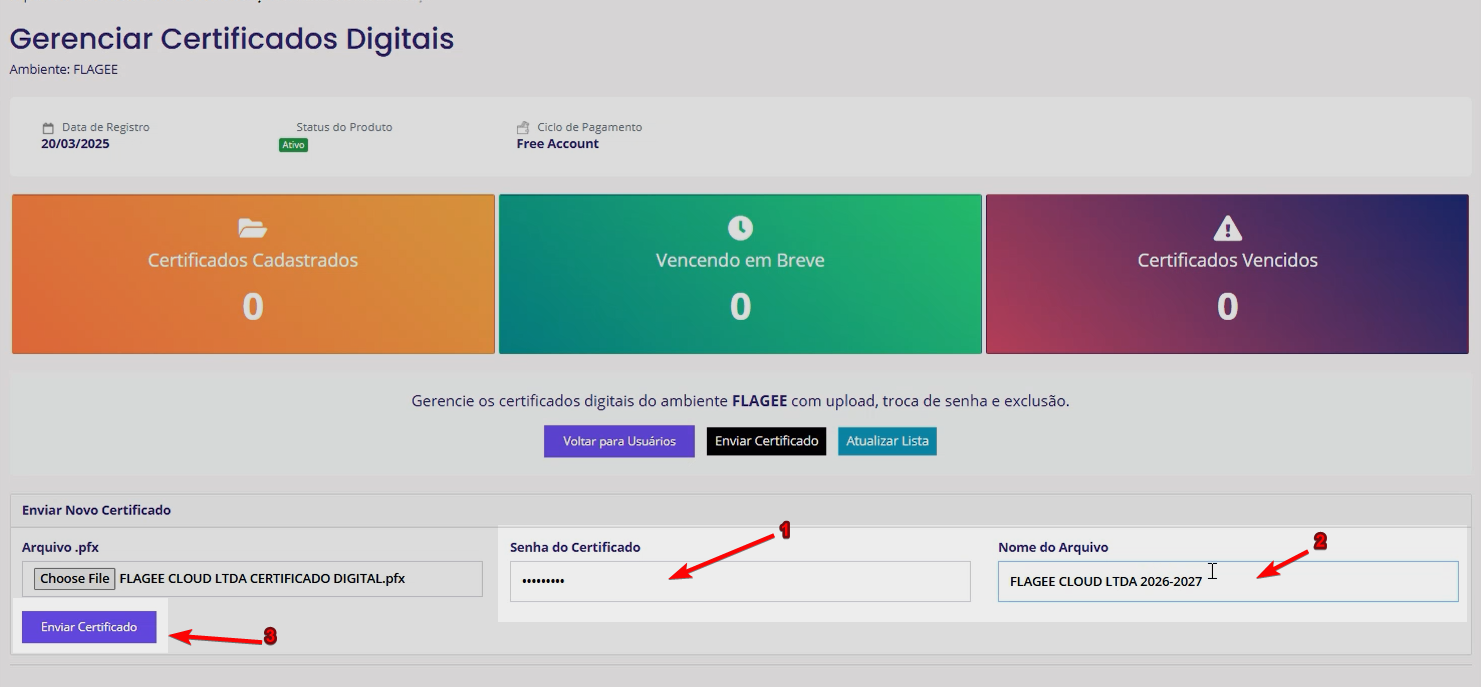
4) Enviar um novo certificado digital
Na seção Enviar Novo Certificado:
- Em Arquivo .pfx, clique em Choose File e selecione o certificado no seu computador.
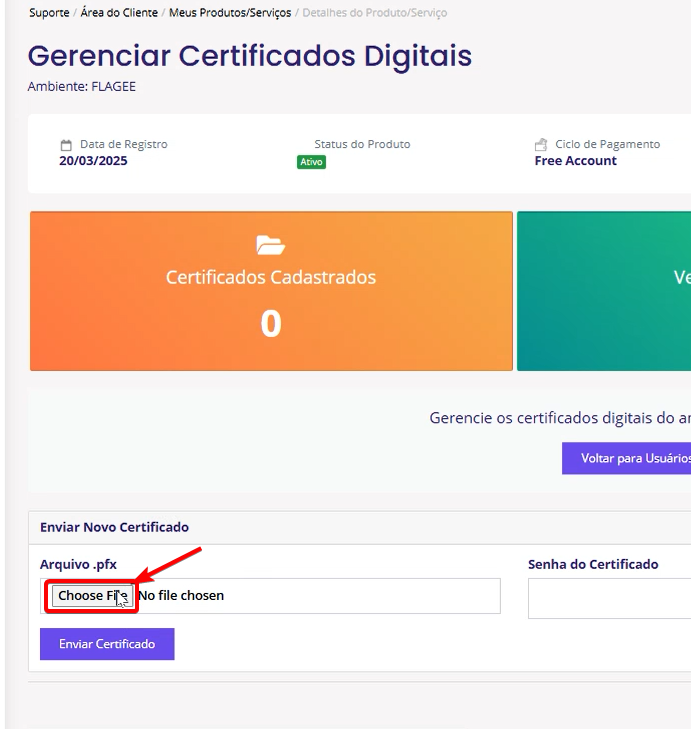
- Em Senha do Certificado, informe a senha correspondente ao arquivo.
- Em Nome do Arquivo, informe um nome de identificação, se desejar.
Exemplo:
CLIENTE2026.pfx
4. Depois de preencher os campos, clique em Enviar Certificado.
5) Aguardar a preparação do certificado
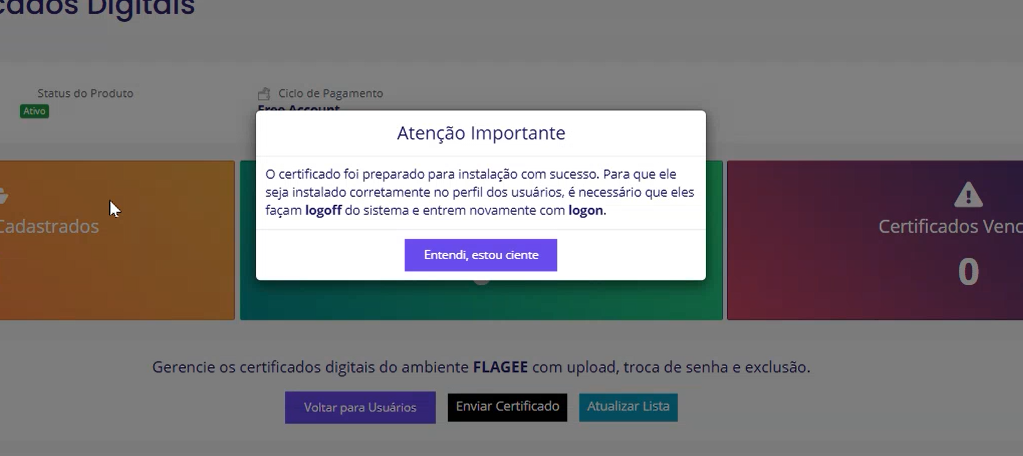
Após o envio, o sistema processará o certificado e exibirá uma mensagem de confirmação quando a preparação for concluída com sucesso.
No fluxo apresentado, após o envio o sistema informa que:
- o certificado foi preparado com sucesso
- para que a instalação ocorra corretamente no perfil dos usuários, é necessário que eles façam logoff do sistema e entrem novamente com logon
Importante:
Depois do envio do certificado, oriente os usuários a saírem da sessão e acessarem novamente o NextOne para que a instalação seja aplicada corretamente.
6) Conferir o certificado na listagem
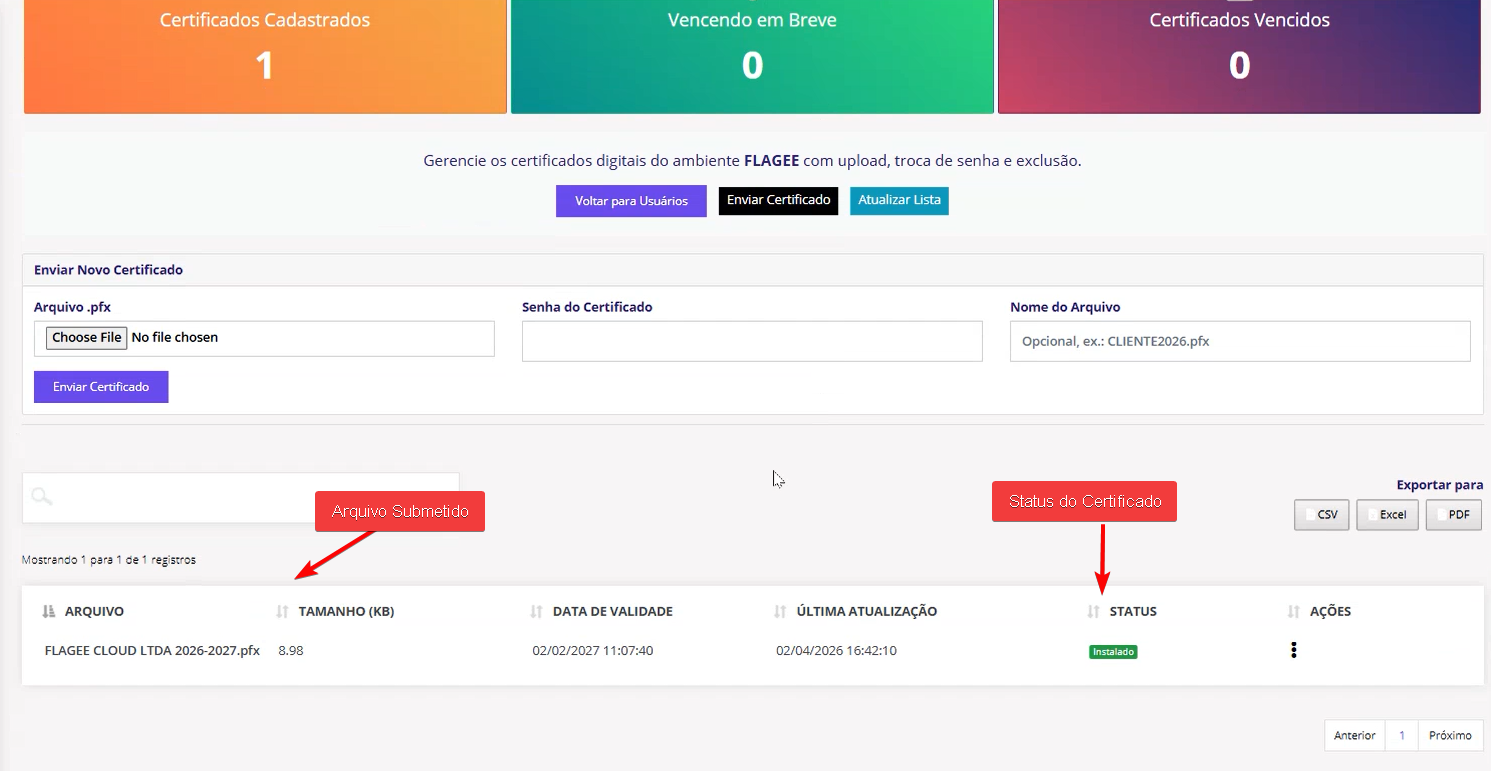
Após o processamento, o certificado passa a aparecer na tabela da tela.
Na listagem, é possível verificar informações como:
- Arquivo
- Tamanho (KB)
- Data de Validade
- Última Atualização
- Status
Quando tudo estiver correto, o certificado aparecerá com status Instalado.
7) Utilizar as ações disponíveis para o certificado
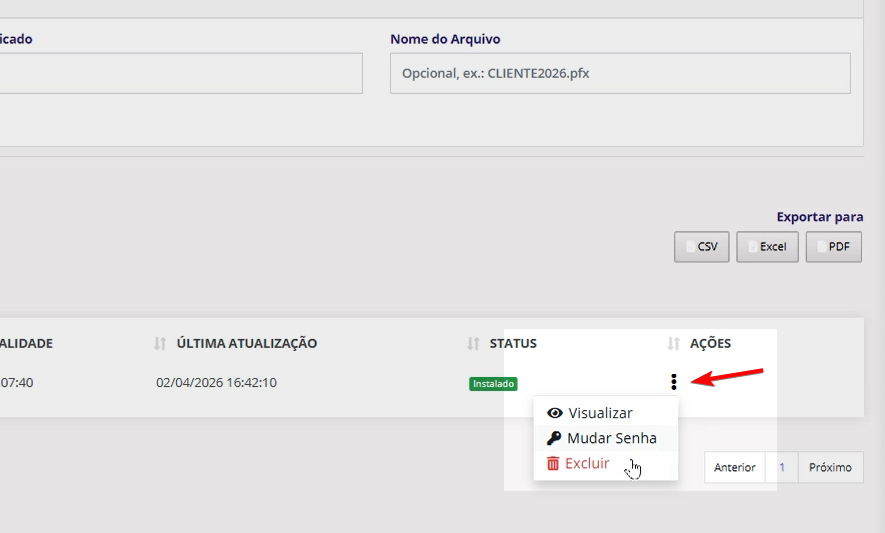
Na coluna Ações, o sistema disponibiliza opções para gerenciamento do certificado cadastrado.
No fluxo do vídeo, aparecem as seguintes opções:
- Visualizar
- Mudar Senha
- Excluir
Essas opções permitem administrar o certificado já enviado sem precisar reenviar tudo novamente, quando aplicável.
8) Atualizar a listagem, se necessário
Caso o certificado não apareça imediatamente ou você queira recarregar os dados da tela:
1. Clique em Atualizar Lista.
Isso força a atualização da listagem de certificados exibidos no painel.
Boas práticas de uso
Para evitar problemas durante o processo, recomendamos:
- Validar se o arquivo enviado está realmente no formato .pfx
- Confirmar se a senha informada está correta
- Utilizar um nome de arquivo fácil de identificar
- Conferir a data de validade logo após o envio
- Orientar os usuários a fazer logoff e novo logon após a instalação do certificado
Quando usar a opção de excluir
A exclusão pode ser útil quando:
- foi enviado um certificado incorreto
- houve troca do certificado digital
- existe um certificado antigo que não deve mais permanecer disponível no ambiente
Antes de excluir, confirme se já existe um certificado novo e válido instalado.
Checklist rápido para suporte
Ao abrir um chamado sobre certificados digitais no NextOne, envie se possível:
- Nome do ambiente
- Nome do certificado enviado
- Data e hora aproximada do envio
- Mensagem apresentada na tela
- Confirmação de que os usuários fizeram logoff e novo logon
- Print da tela de gerenciamento de certificados, se houver erro
