
 Türkçe
Este é um guia rápido de configuração para evitar quedas de sessão no NextOne Web da Flagee (TS Plus) por parte de gerenciamento do navegador do usuário.
Por que é importante fazer essas configurações no navegador?
O acesso ao NextOne é realizado via TSPlus Web, que mantém uma sessão ativa entre o navegador do usuário e o servidor remoto.
Os navegadores modernos (como Chrome e Edge) possuem mecanismos automáticos de:
-
Economia de memória
-
Suspensão de abas inativas
-
Economia de energia
-
Bloqueio de atividade em segundo plano
Esses recursos são importantes para desempenho do computador, porém podem interromper a comunicação contínua necessária para manter a sessão remota ativa, causando:
-
❌ Desconexões inesperadas
-
❌ Mensagem de servidor inacessível
-
❌ Perda de sessão por “ociosidade”
-
❌ Necessidade de novo login
Ao configurar o navegador para:
-
Manter o site sempre ativo
-
Ajustar ou desativar a economia de memória
-
Instalar o NextOne como aplicativo (PWA)
garantimos que o navegador não “hiberne” a aba, mantendo a conexão estável e reduzindo significativamente as quedas de sessão.
Antes de começar: feche outras abas pesadas (YouTube, streaming, muitas guias) e mantenha o Chrome atualizado.
1) Manter o site do NextOne sempre ativo no Chrome
- Abra o Chrome.
- Clique nos 3 pontos (menu) no canto superior direito e entre em Configurações.
- No menu lateral, clique em Desempenho.
- Em “Sempre manter estes sites ativos”, clique em Adicionar.
- Digite a URL do NextOne (ex.: https://nextone.flagee.cloud) e confirme.
Dica: se você usa mais de um endereço (ex.: nextone-proxy.flagee.cloud), adicione todos.
Figura 1: exemplo do caminho no Chrome
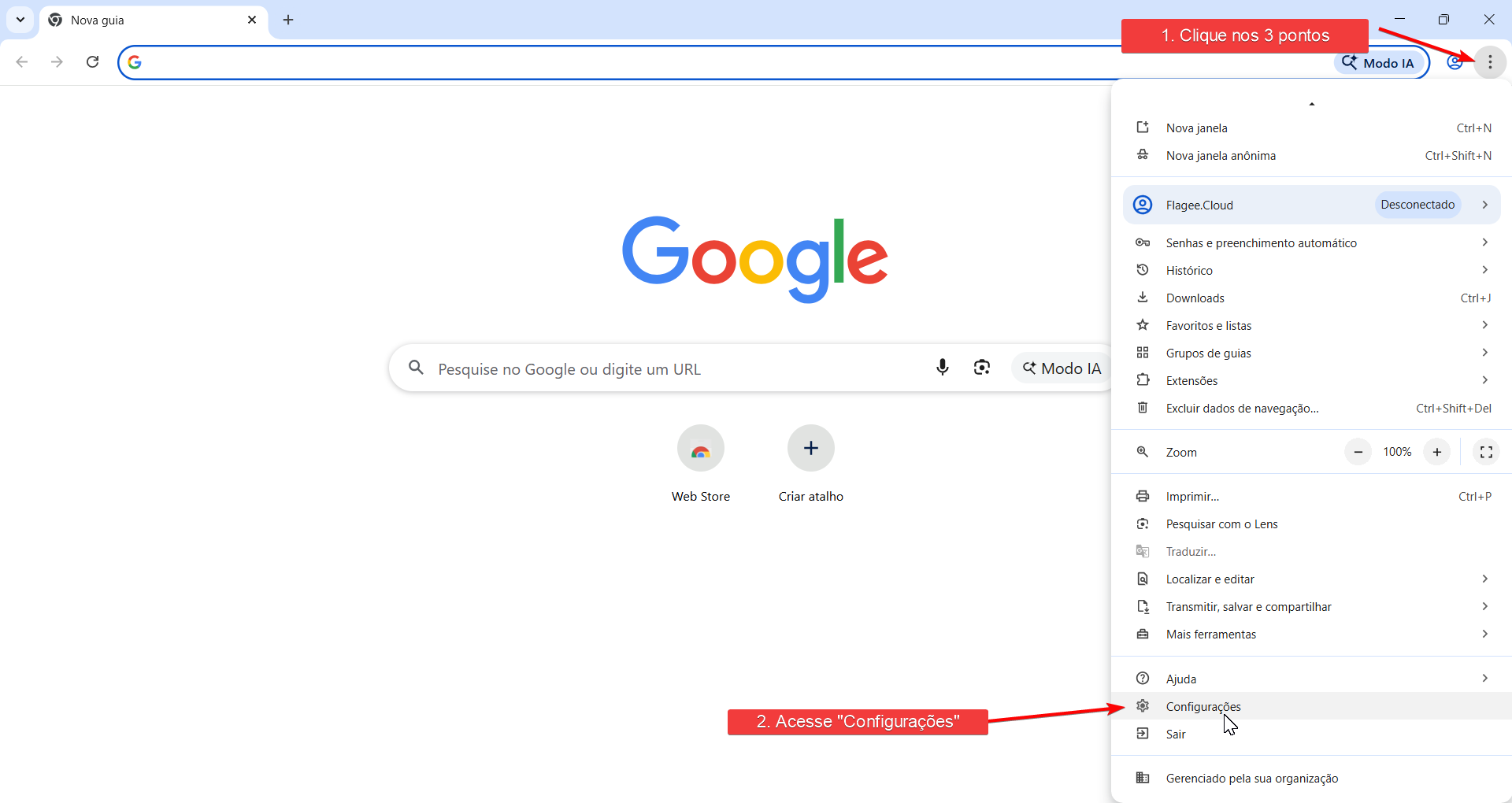
Figura 2: exemplo do caminho no Chrome
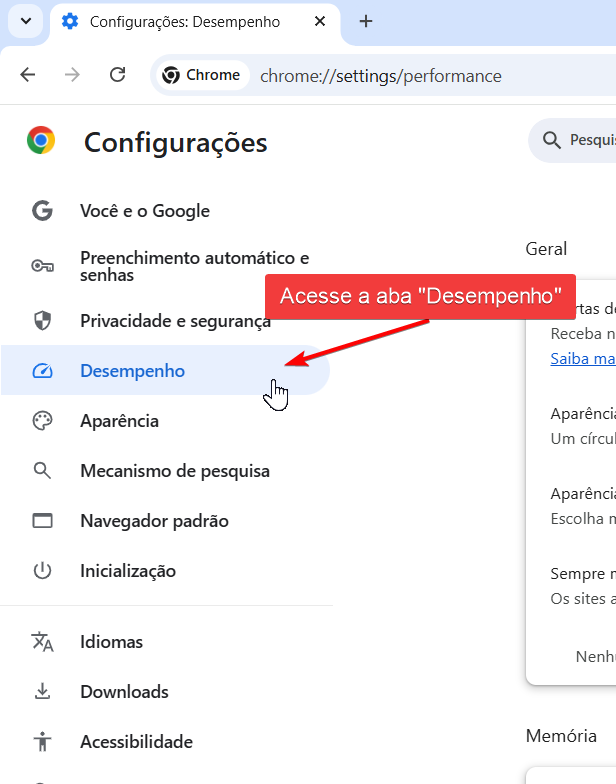
Figura 3: exemplo do caminho no Chrome
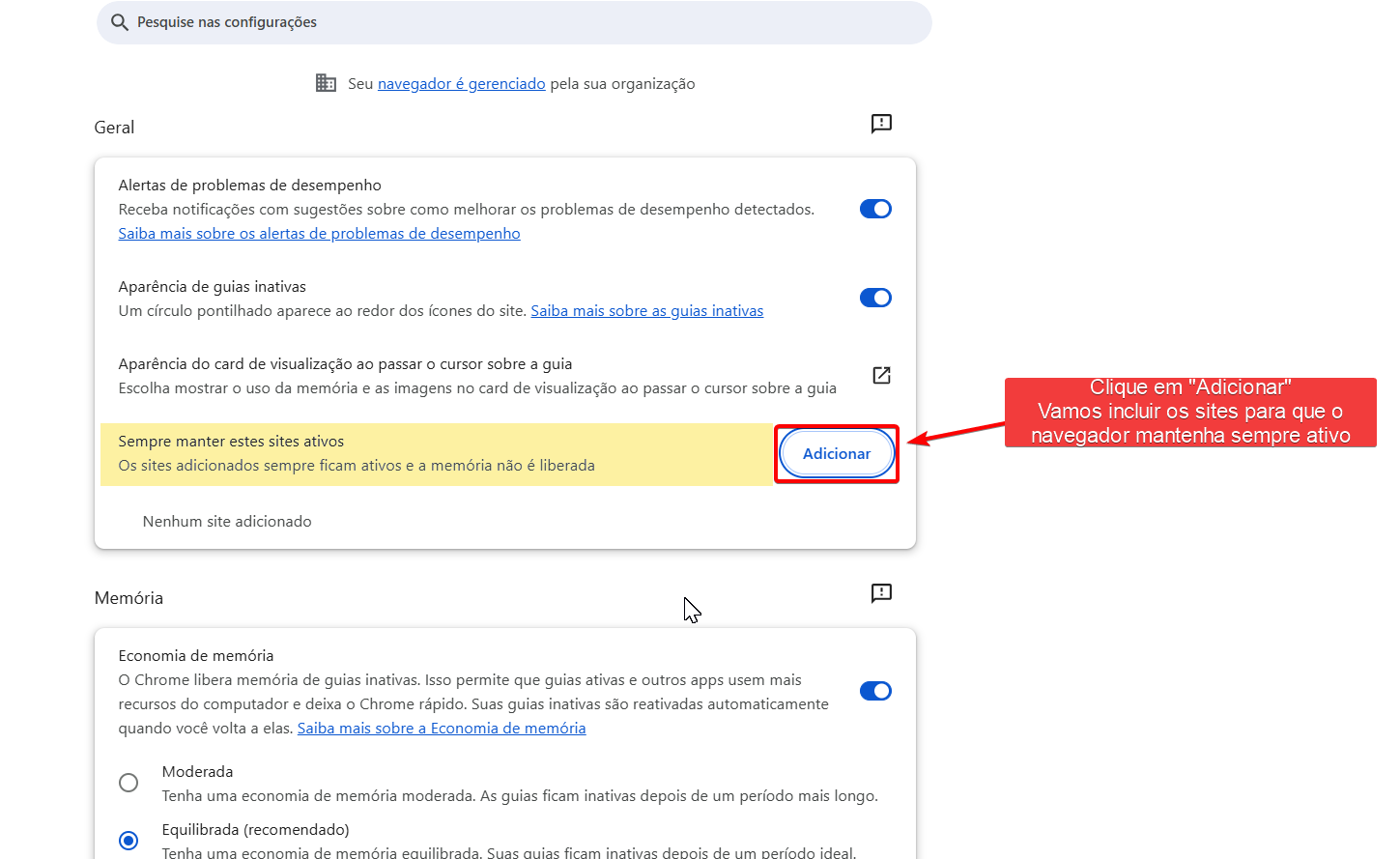
Figura 4: exemplo do caminho no Chrome
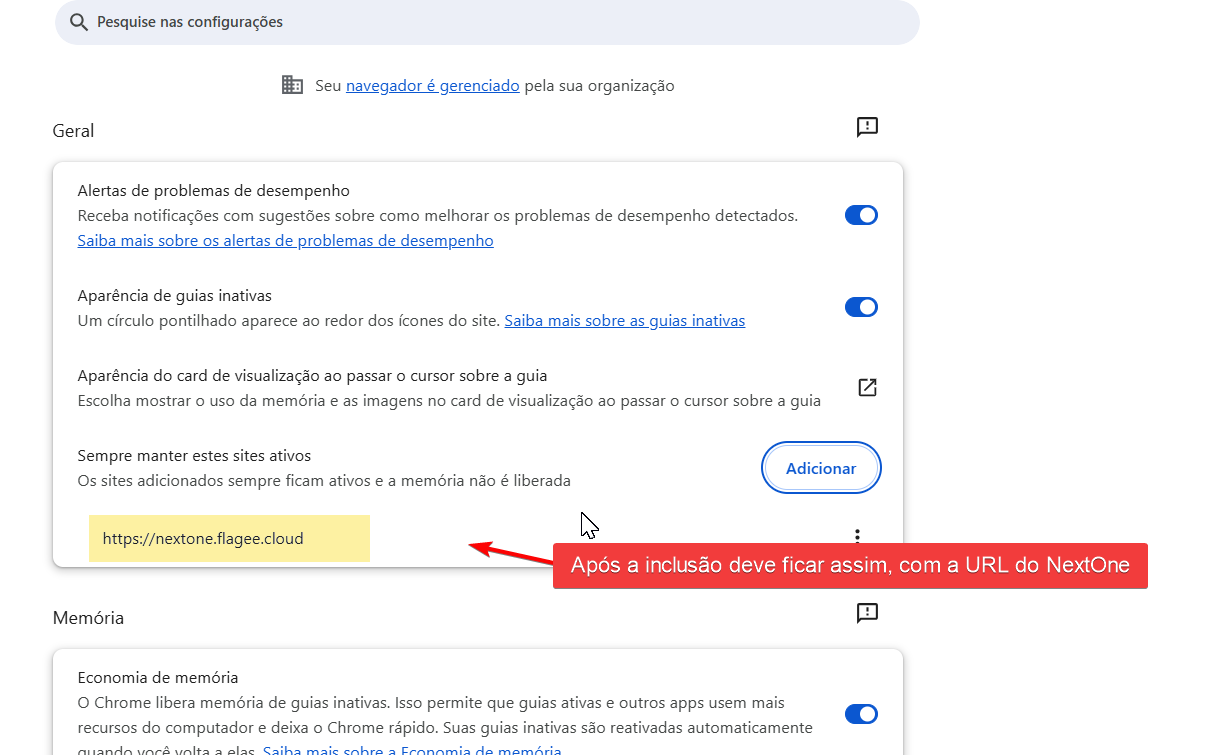
Figura 5: exemplo do caminho no Chrome
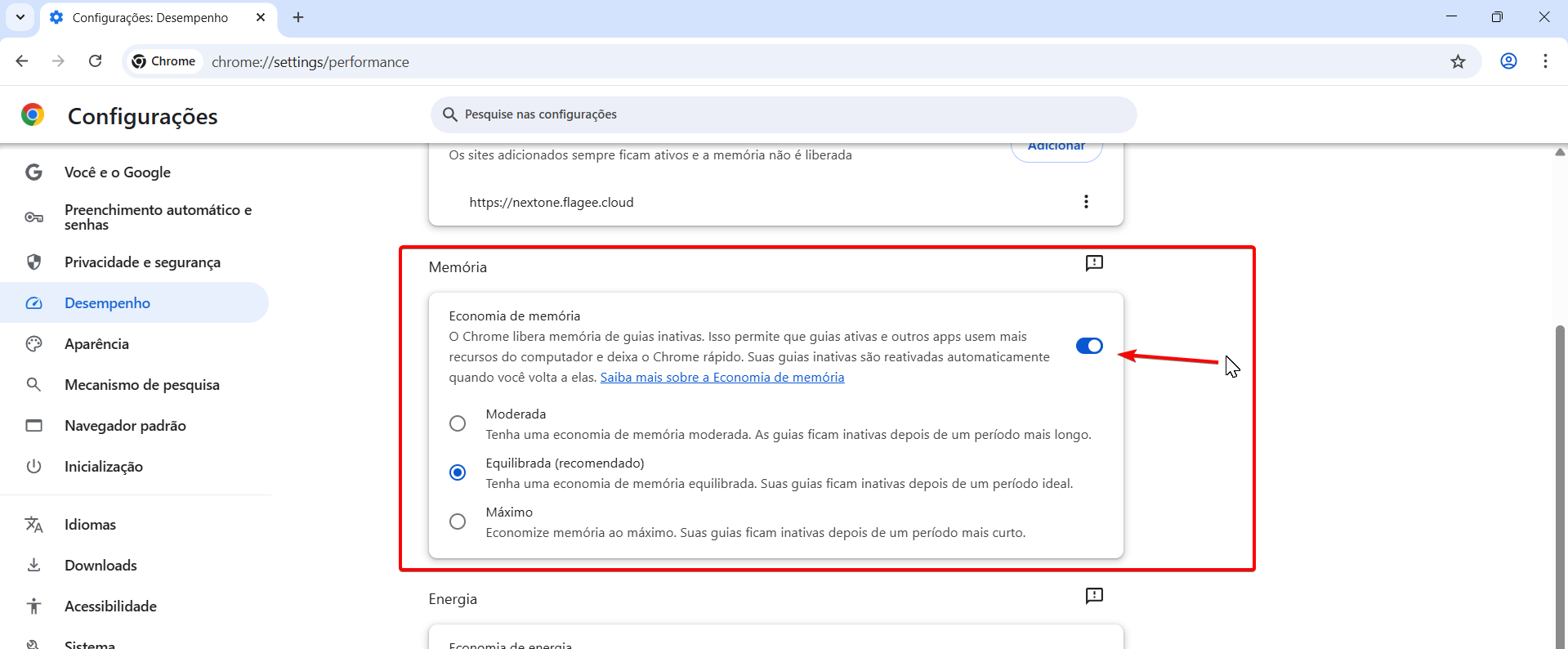
2) Ajustar a “Economia de memória” (Memory Saver)
Na mesma tela de Desempenho, role até “Memória” e avalie:
- Se a sessão cai com frequência, desative a opção “Economia de memória”.
- Se preferir manter ligada, garanta que o NextOne esteja na lista de “Sempre manter estes sites ativos” (passo 1).
Figura 6: opção “Economia de memória”
3) Instalar o NextOne como aplicativo (PWA) – recomendado
Isso abre o NextOne em uma janela própria, ajuda no foco e costuma reduzir interferência de outras abas.
Opção A (mais rápida):
- Acesse https://nextone.flagee.cloud no Chrome.
- Clique no botão “Instalar” (ícone de download/instalar na barra de endereço).
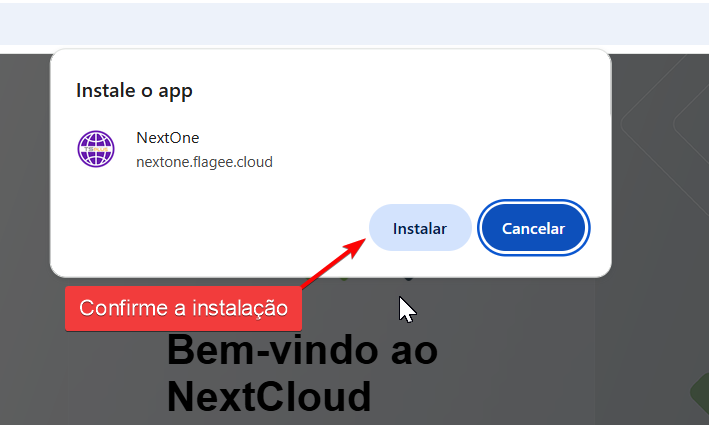
- Confirme em “Instalar”.
Figura 7: instalação do NextOne como app
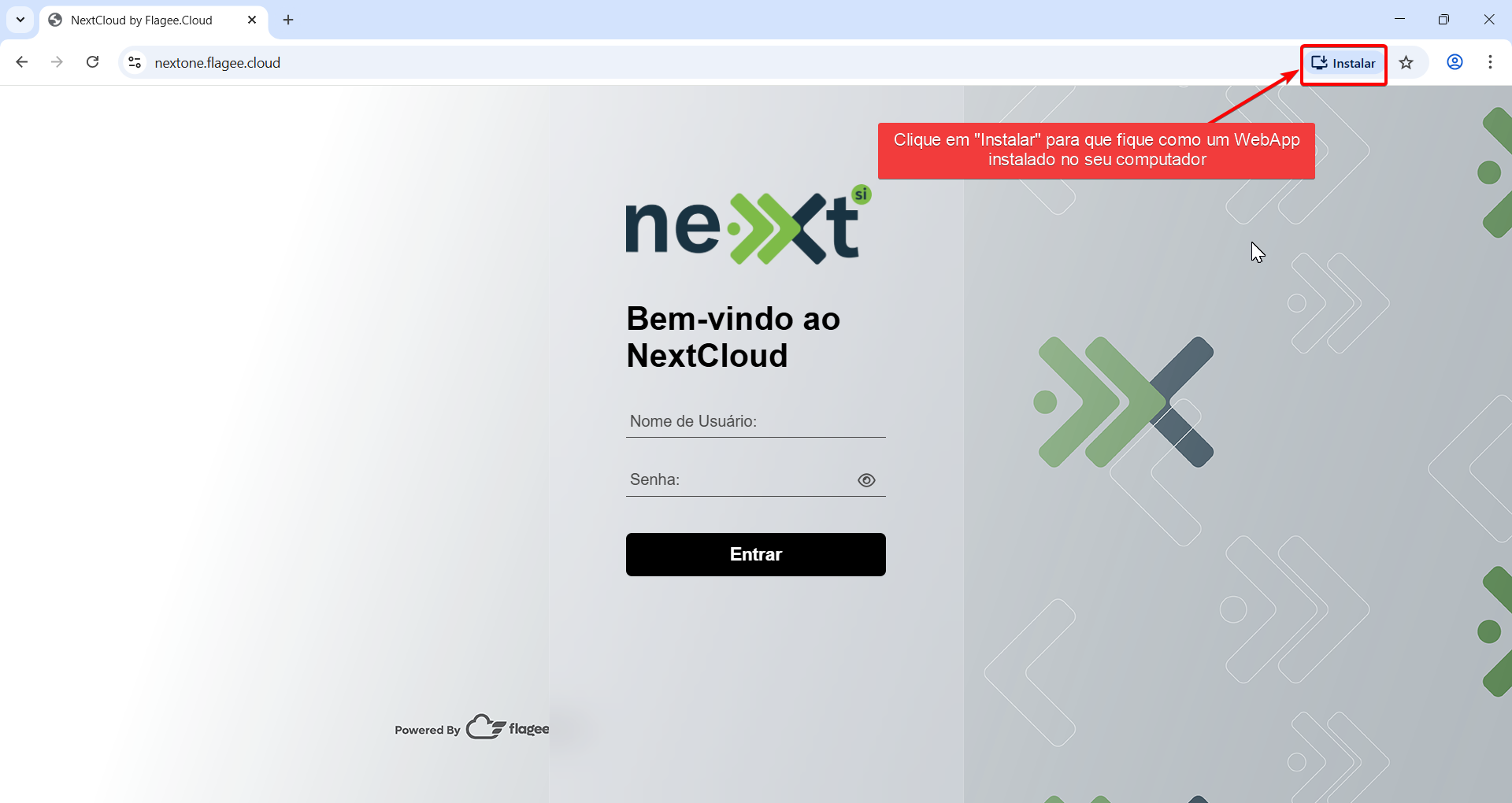
Figura 8: instalação do NextOne como app
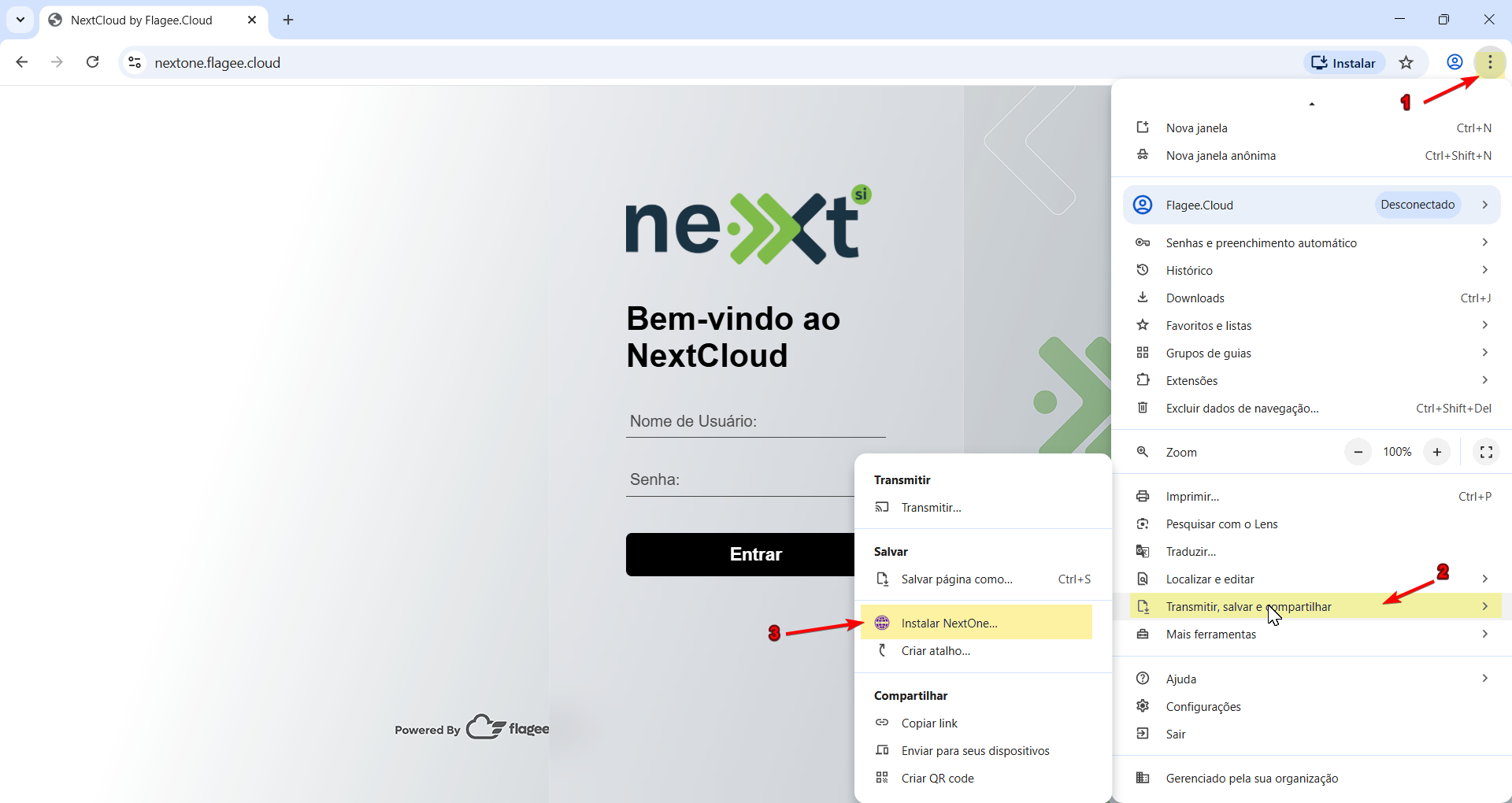
Opção B (pelo menu):
1. Menu (3 pontos) -> Transmitir, salvar e compartilhar -> Instalar NextOne…
2. Confirme a instalação.
Figura 9: instalação do NextOne como app
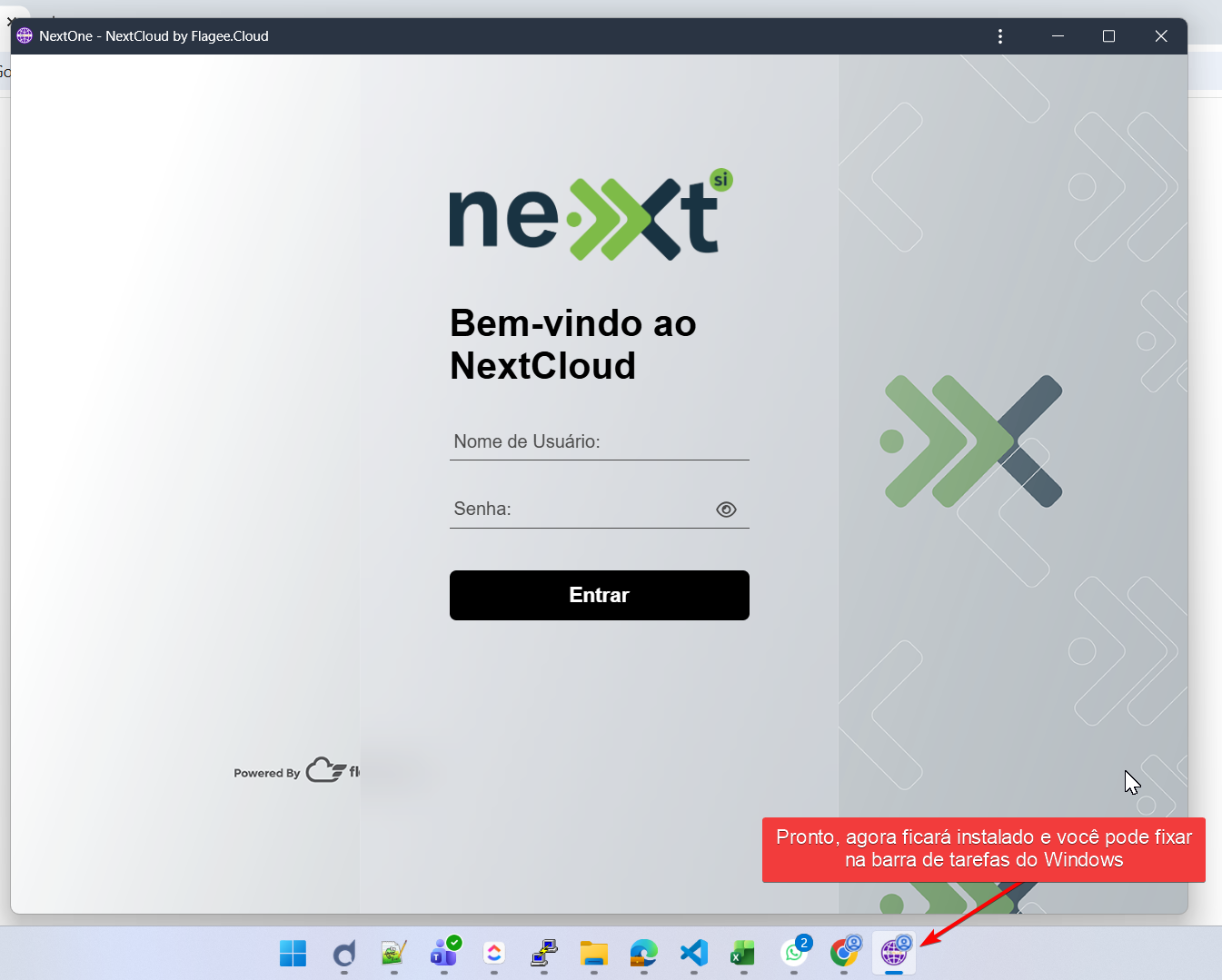
Por fim você verá que agora é criado um ícone exclusivo para o NextOne e você pode fixá-lo na barra de tarefas do Windows.
4) Outras configurações úteis (se necessário)
Se mesmo assim houver instabilidade, vale revisar estes pontos:
- Permissões do site: clique no cadeado ao lado da URL e permita o que for solicitado (ex.: Área de transferência/Clipboard).
- Pop-ups e redirecionamentos: permitir para o domínio do NextOne, caso o TSPlus abra janelas auxiliares.
- Cookies: se houver falhas de login, permita cookies (inclusive de terceiros) para o domínio do NextOne.
- Extensões: teste desativar bloqueadores (AdBlock/Privacy) para o NextOne.
- Modo de economia de energia do Windows: evite que o computador hiberne durante o uso do NextOne.
- Muitas abas abertas no navegador, incluindo abas de streaming de áudio e vídeo (YouTube, Spotify, e outros)
5) Checklist rápido para suporte (quando abrir chamado)
- URL usada (ex.: nextone.flagee.cloud ou nextone-proxy.flagee.cloud).
- Navegador e versão (Chrome/Edge) + Windows (10 ou 11).
- Se o acesso é por Wi‑Fi ou cabo.
- Horário aproximado da queda e mensagem exibida na tela.
- Confirmação de que o domínio está em “Sempre manter estes sites ativos”.
