Українська
Neste tutorial você aprenderá como realizar o restore de um backup de Banco de Dados Oracle. Siga o tutorial abaixo.
Existem 3 opções de restauração para escolher:
a. Localização original – O HBB restaurará o(s) banco(s) de dados do destino de backup e aplicará à instância Oracle de produção original.
b. Localização alternativa – O HBB restaurará o(s) banco(s) de dados do destino de backup e os aplicará à instância Oracle original ou a outra instância Oracle na máquina de produção. Esta opção também pode ser usada para clonar um banco de dados alterando o nome do banco de dados.
c. Restaurar arquivo bruto – O HBB restaurará os arquivos do banco de dados Oracle para um local na máquina local, que então pode ser copiado para outro servidor Oracle em outra máquina para recuperação.
A opção Restaurar arquivo bruto é para administradores avançados de banco de dados Oracle e deve ser usada apenas se você tiver conhecimento e entendimento profundos do mecanismo de banco de dados Oracle, esquema de banco de dados Oracle, conhecimento do servidor de banco de dados e infraestrutura de rede. Portanto, não é recomendado usar esta opção de restauração, pois há uma necessidade de utilizar técnicas e scripts Oracle adicionais para facilitar uma restauração manual do banco de dados.
1. Clique no ícone de Restauração na interface principal do HBB.

2. Selecione o conjunto de backup e o Destination de onde quer restaurar os dados.
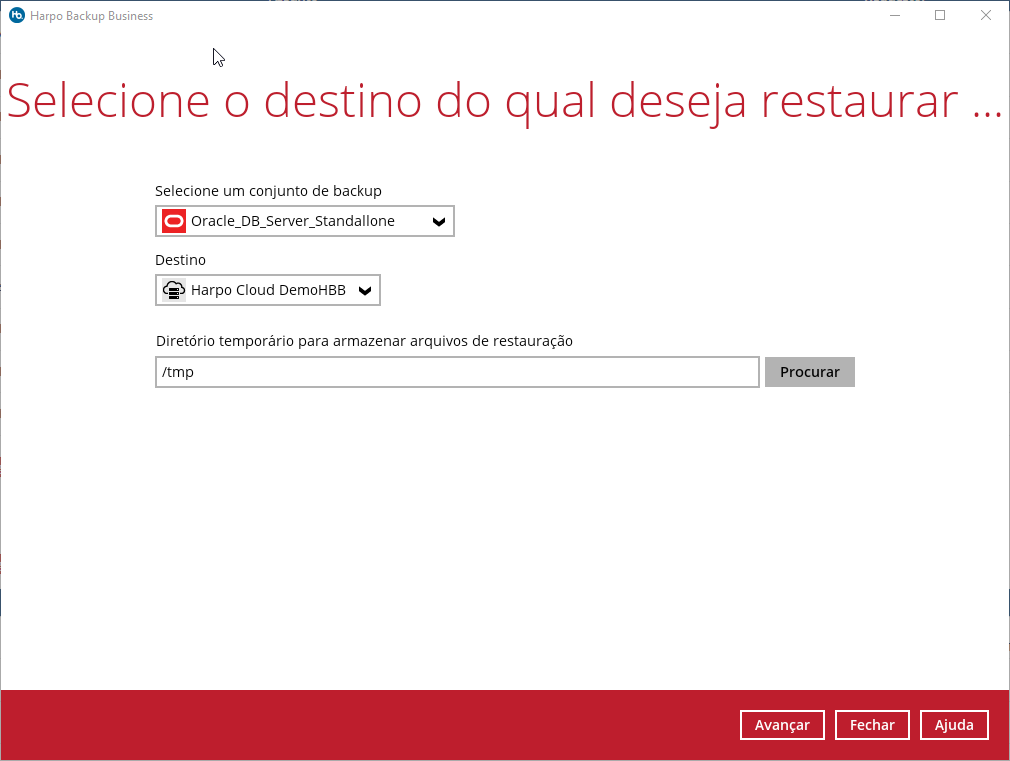
Você pode selecionar o diretório temporário para armazenar arquivos temporários clicando no botão "Browse"

3. Neste passo vai ser determinado se o banco de dados será restaurado automaticamente ou manualmente.
Para realizar um restore automático, é necessário que na máquina onde está instalado o HBB, no momento deste restore, tenha um Banco de Dados Oracle instalado na mesma versão do Banco de Origem do Backup.
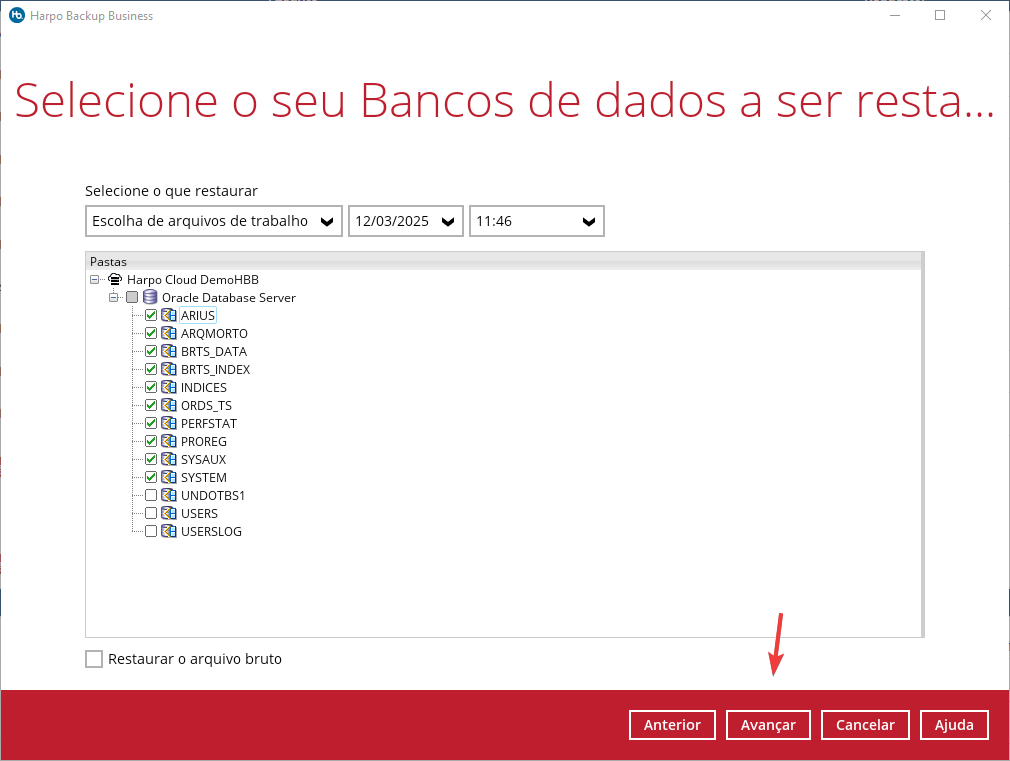
Ou para restaurar manualmente o banco de dados, selecione o(s) banco(s) de dados Oracle que deseja restaurar, em seguida, marque a opção Restaurar arquivo bruto
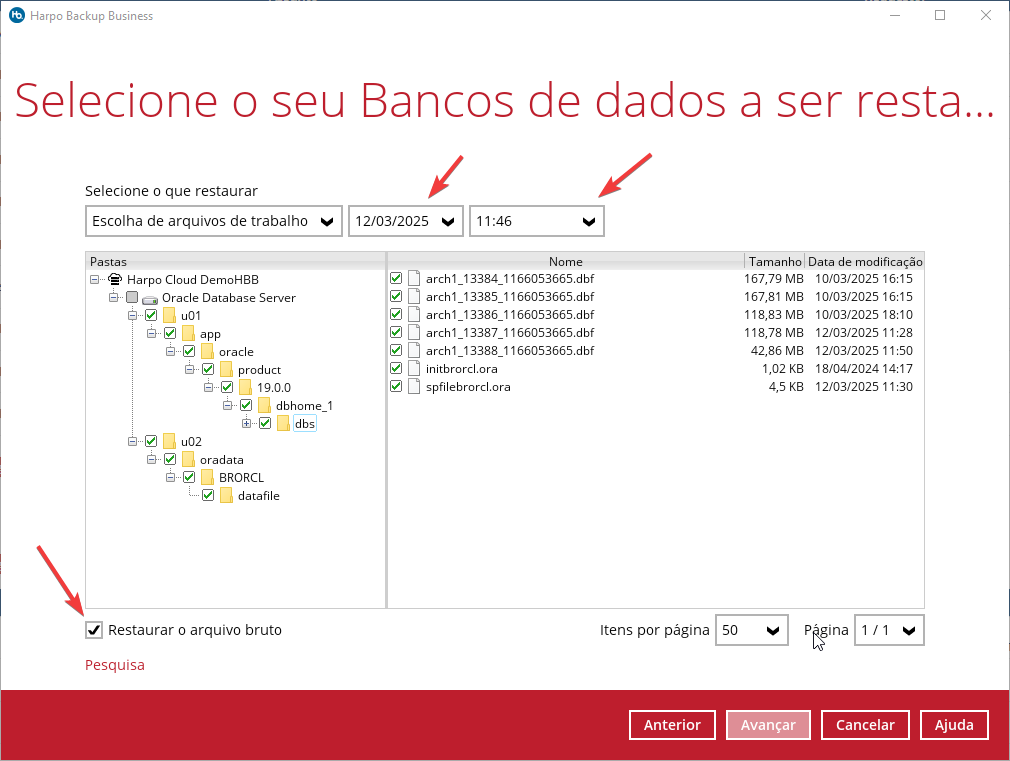
Clique em Avançar para seguir.
4. Selecione onde restaurar o banco de dados, seja para o local original ou um local alternativo para restauração automática ou selecione o caminho onde você gostaria que o(s) arquivo(s) bruto(s) fossem restaurados para restauração manual.
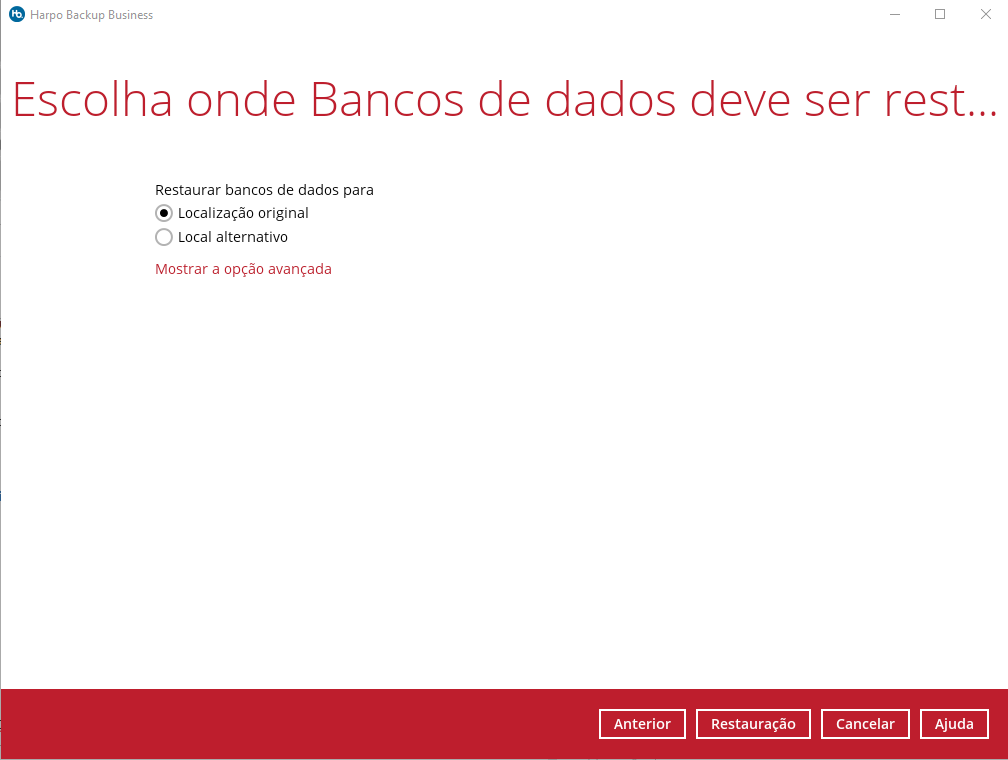
a) Local Alternativo
Configure as seguintes configurações na tela Banco de dados alternativo:
- Oracle Home – onde o caminho do Oracle Home está localizado. Isso já está definido para o local do Oracle Home por padrão.
- Host – esse valor é definido como 127.0.0.1.
- Port – o novo número da porta da instância alternativa do banco de dados Oracle.
- SID – o novo SID para a instância alternativa do banco de dados Oracle.
NOTA: Se uma restauração for realizada para um local alternativo, é necessário alterar o
Oracle SID e o número da porta.
- Password – a senha para a conta de usuário do sistema no novo banco de dados.
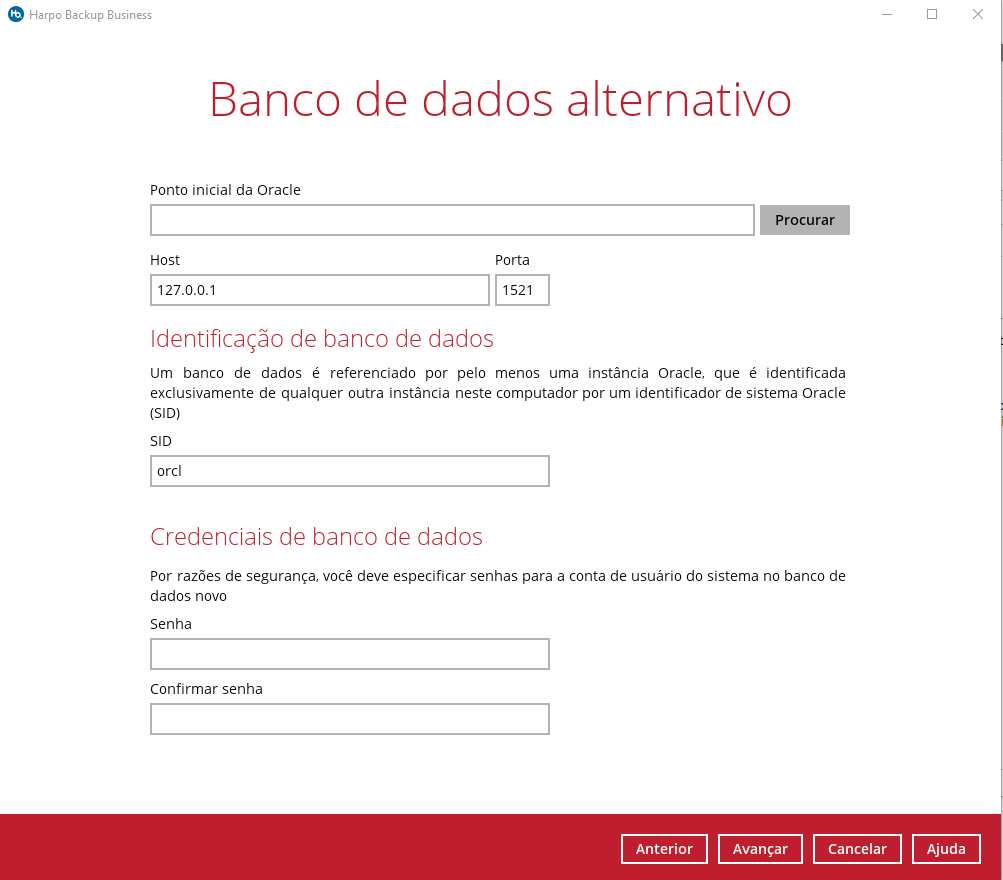
Uma vez configurado, clique Avançar para prosseguir.
Depois que a instância do banco de dados Oracle for modificada, as alterações serão automaticamente refletidas nos Locais de Arquivos do Banco de Dados originais.
Clique em Avançar para continuar
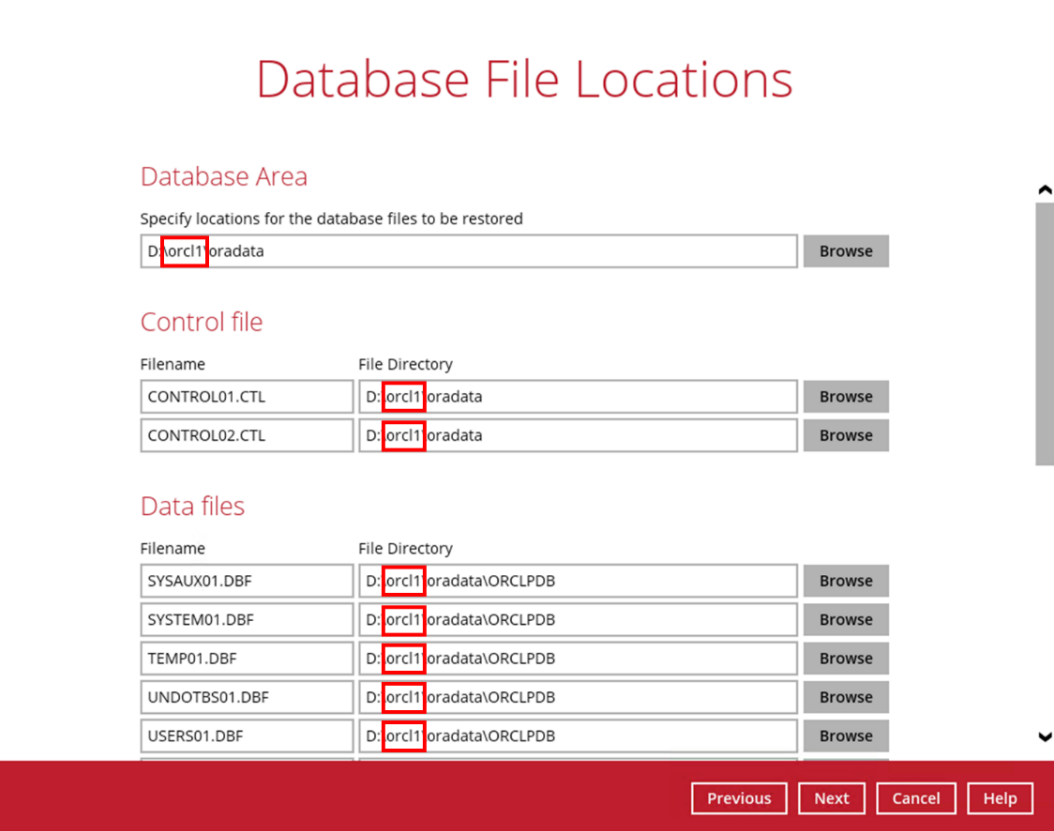
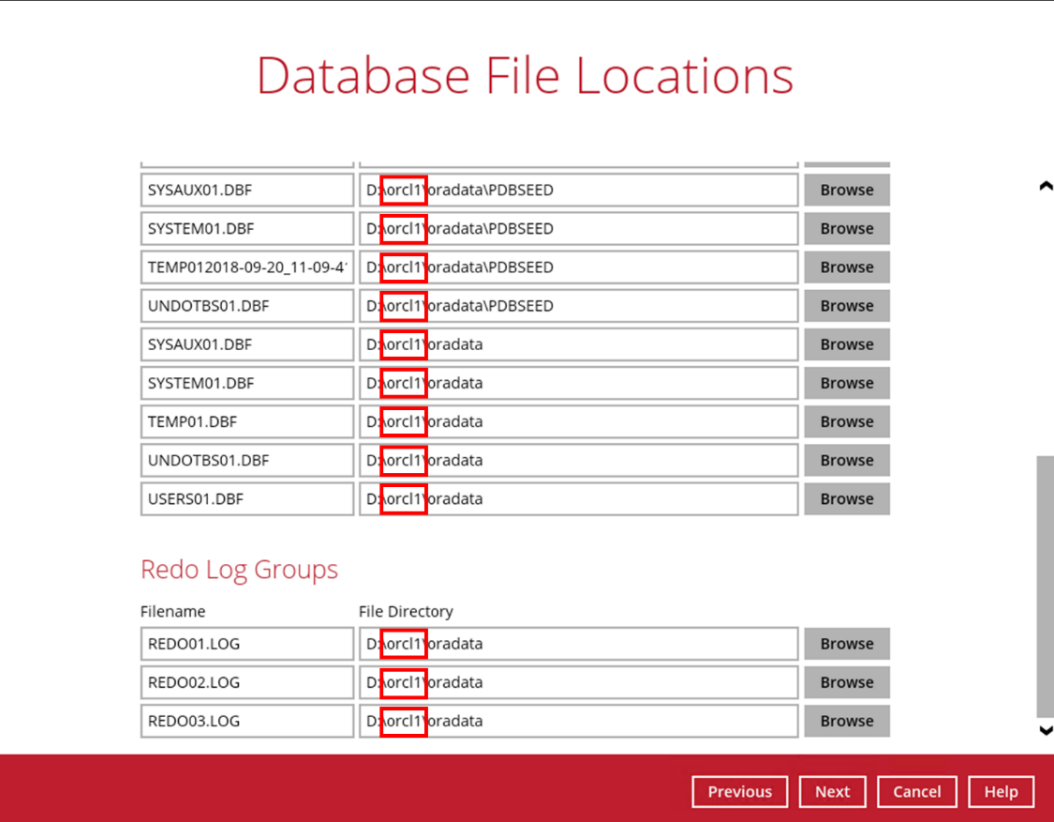
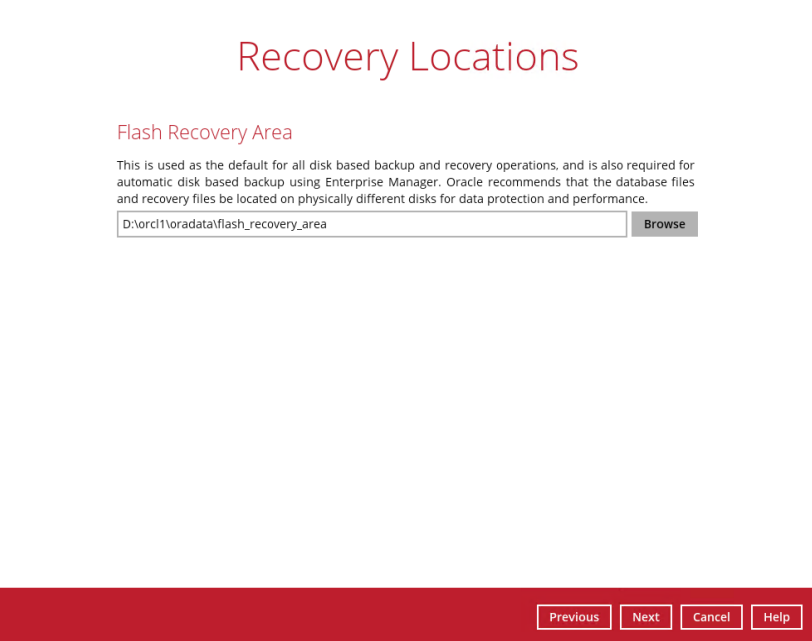
Selecione o caminho do Recovery Location. Clique em Avançar para prosseguir.
b) Restaurar Arquivo Bruto
Clique no botão Procurar para selecionar o local na máquina local onde você deseja restaurar o(s) banco(s) de dados Oracle.
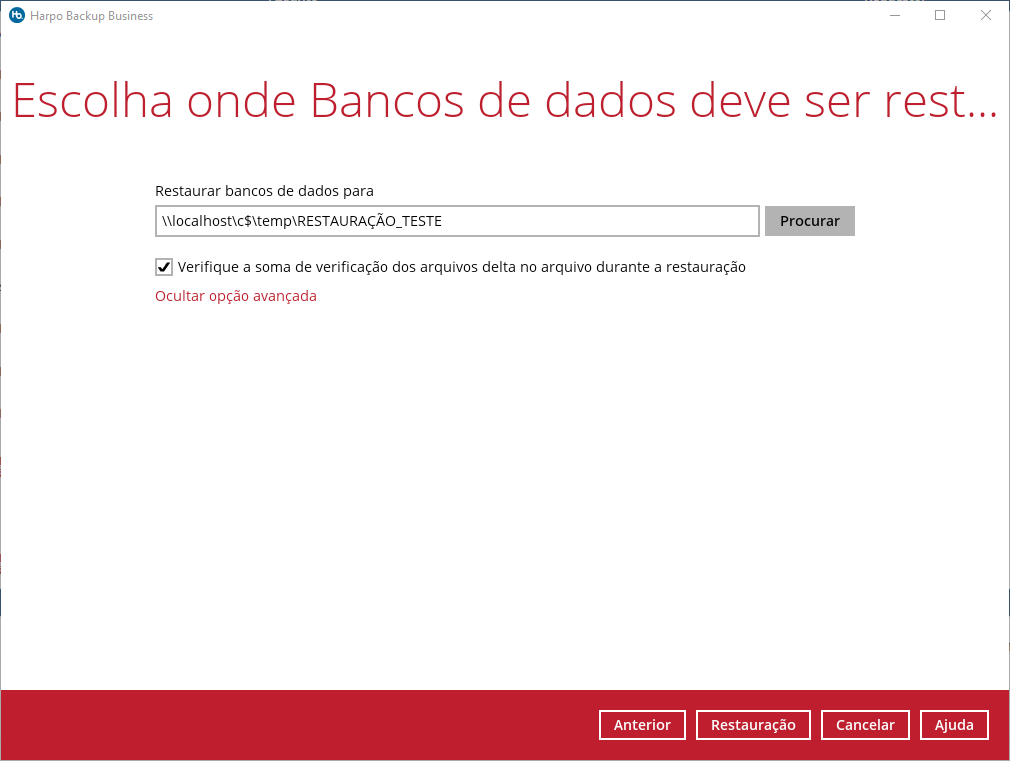
5. Clique em Restauração para iniciar o processo de restauração do backup
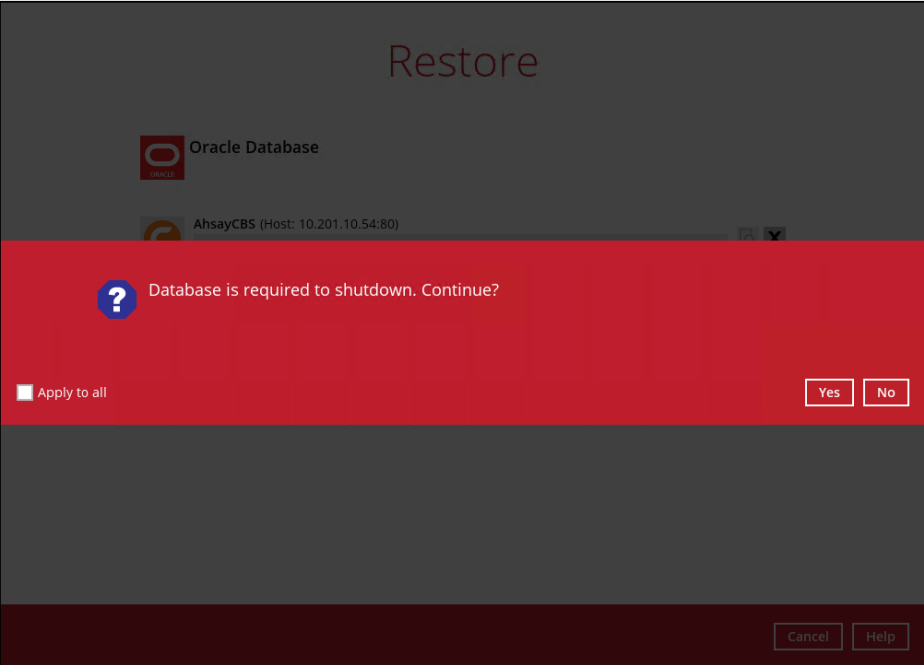
6. Quando esta mensagem pop-up for exibida, clique em Sim para continuar.
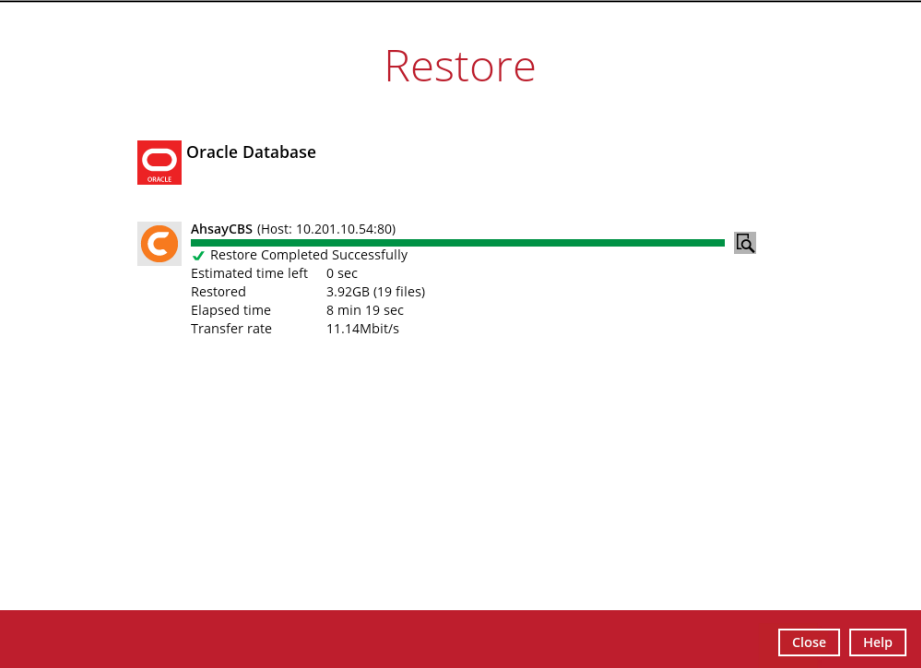
7. O processo de restauração foi completo com sucesso!